
Sikkerhetskopiering for
Office 365

Sikkerhetskopier Microsoft 365-dataene. Gjenopprett det som betyr noe, når du trenger det.

CodeTwo Backup for Office 365

Dine data. En gjenopprettbar kopi.

CodeTwo Backup for Office 365 er et Windows-program for å sikkerhetskopiere Exchange Online, SharePoint Online og OneDrive for Business. Det holder kopier i lagringen du kontrollerer og lar administratorer gjenopprette individuelle elementer eller større samlinger av data.

En konsoll for backup og gjenoppretting.

Konfigurer jobber, følg fremgangen og se gjennom varsler fra et sentralt dashboard. Velg ressursene som spiller rolle for organisasjonen din, velg en lagringsplassering og avgjør når sikkerhetskopier skal kjøres.

Den første syklusen kopierer de valgte dataene. Senere trinnvise sykluser fange nye og endret elementer. Når noe mangler, kan du se i de lagrede versjonene og velge hva du skal gjenopprette.
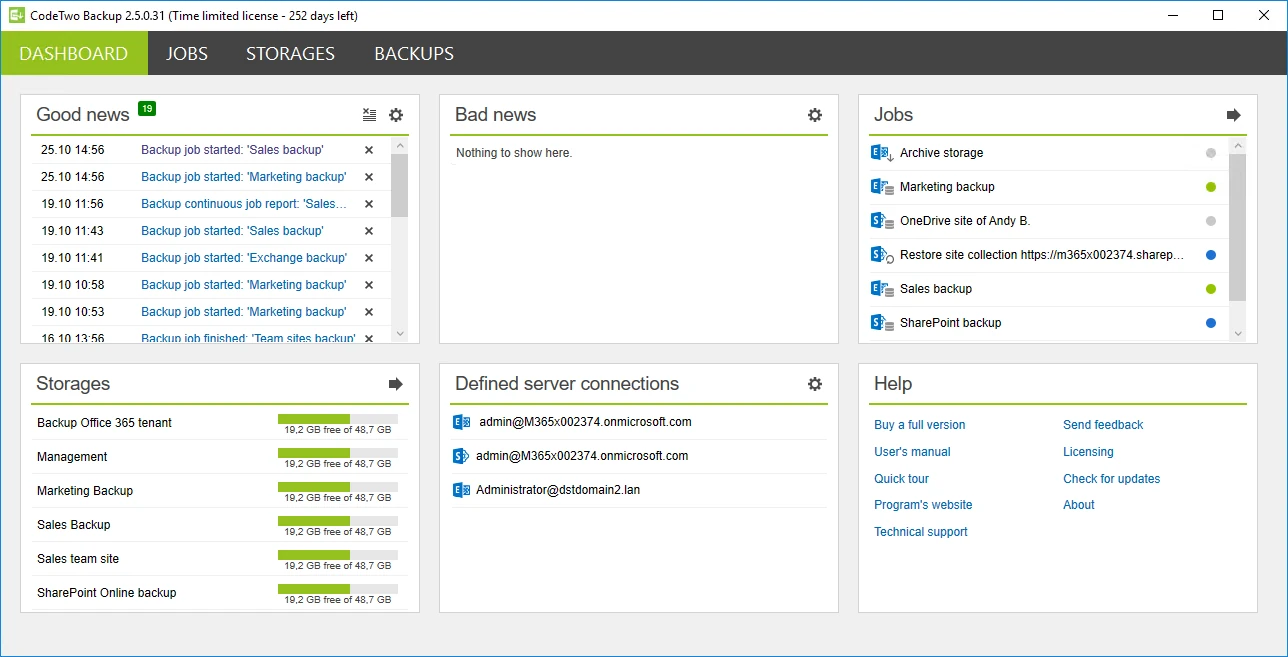
CodeTwo Backup dashboard med jobbaktivitet og lagringsstatistikk

E-post og delt informasjon

Beskytt brukerpostkasser og offentlige mapper, inkludert meldinger, kontakter og kalenderinformasjon. Velg hele postkassene eller et mer selektivt sikkerhetskopiområde.

Filer og samarbeid

Inkluder SharePoint-nettsteder og OneDrive-data i planen din. Noen laginnhold er dekket gjennom disse underliggende tjenestene; dette er ikke en fullstendig sikkerhetskopi av hver Teams-komponent.

Velg hvor dine backups bor.

Kjør programmet på en støttet fysisk eller virtuell Windows-maskin. Lagring leveres og administreres av deg; CodeTwo tilbyr ikke et hostet sikkerhetskopieringsarkiv. En skyvert Windows VM er også et alternativ.

Tilkoblinger bruker OAuth moderne autentisering. CodeTwo utvikler produktet i henhold til ISO/IEC 27001 og ISO/IEC 27018-sertifisert informasjonssikkerhetssystem. Tilgangskontroll, kapasitet og beskyttelse av sikkerhetskopieringsmiljøet forblir en del av distribusjonsplanen din.

Planlegger å gjenopprette fra begynnelsen.

Avtale hvilke ressurser som trenger beskyttelse, hvor langt tilbake du trenger å gjenopprette og hvem som vil teste gjenopprettinger. Nordma kan bidra til å omforme miljøet og implementasjonen.

Diskuter sikkerhetskopikravene dine
Funksjoner

Beskytt bredt. Gjenopprett nøyaktig.

Kombinere automatiske backup-jobber med kontroll over omfang, oppbevaring og gjenoppretting.

Velg postkassene du trenger.

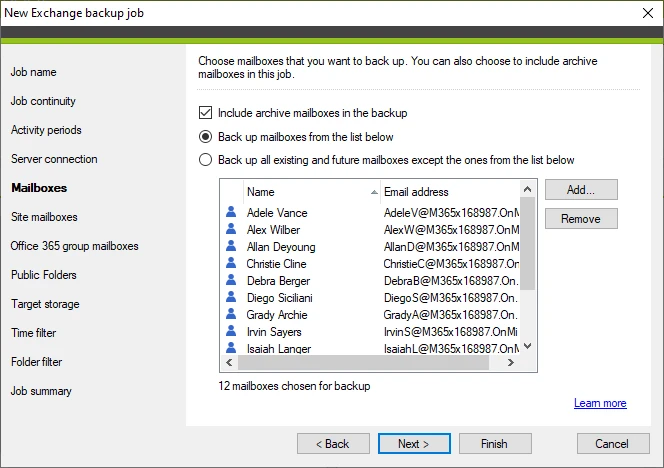
Inkluder bruker, gruppe, delt, ressurs og arkivpostkasser i sikkerhetskopiområdet. Jobber kan dekke alle postkasser eller valgte brukere, med kontinuerlige jobber som kan inkludere nyopprettede postkasser.

Filtre kan du utelukke valgte mappetyper eller anvende alderskriterier. Dette hjelper til å skille en bred gjenoppretting backup fra en jobb som er designet for et bestemt sett av historiske poster.

CodeTwo Exchange sikkerhetskopieringsguiden velger postbokser

Kjør sikkerhetskopier rundt planen din.

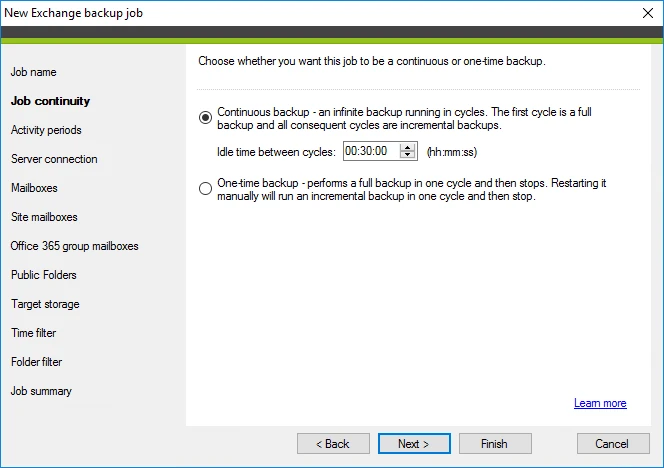
Velg en engangsjobb eller gjentatte trinnvise sykluser. Sett aktivitetsperioder for jobber som skal kjøres i bestemte timer, og deretter overvåke resultatene i konsollen.

Flere leietakere og lagerarkiver kan administreres fra én installasjon. Varsler hjelper administratorer å identifisere hendelser som trenger oppmerksomhet.

CodeTwo sikkerhetskopieringsjobbguide med kontinuerlige og engangsalternativer

Finn et element og tidligere versjoner.

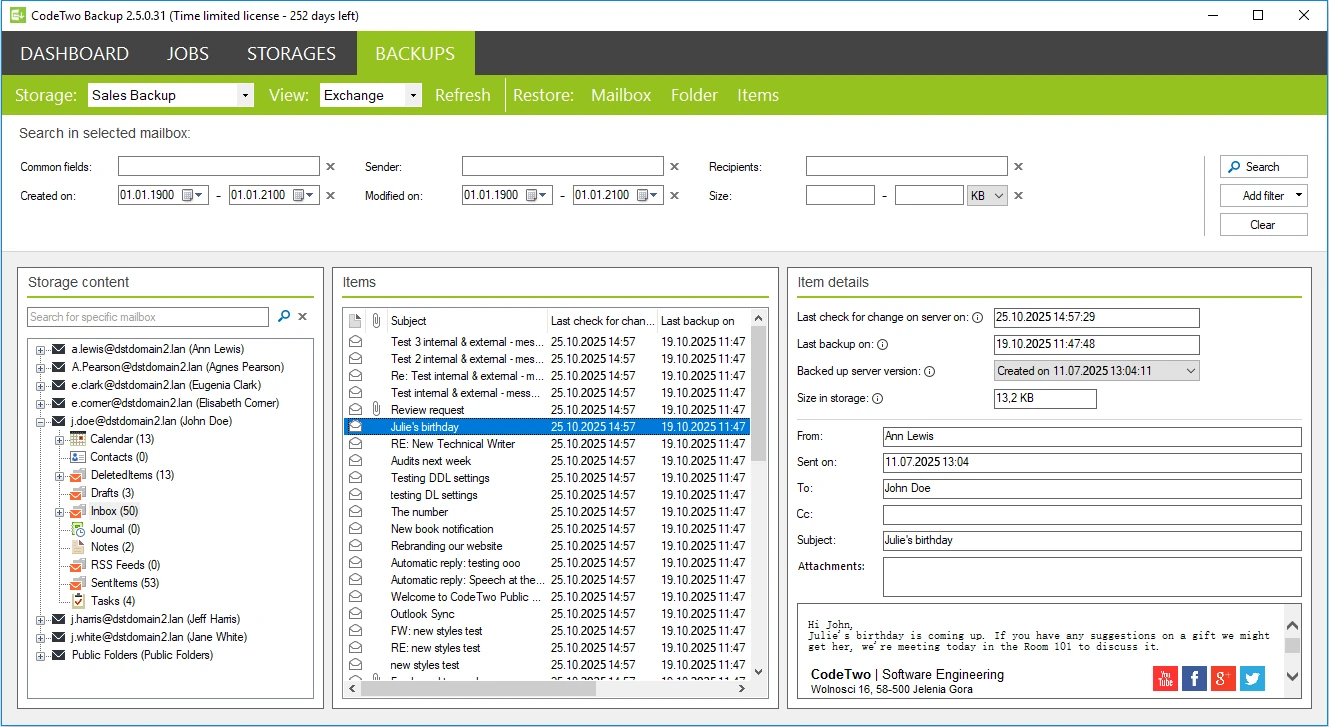
Bla gjennom lagrede mapper og bruk søkekriterier for å finne informasjonen du trenger. Endrede elementer holdes som separate sikkerhetskopiversjoner, slik at du kan velge et fanget punkt i tide.

Gjenopprette en melding, dokument, mappe, liste eller bibliotek uten å gjenopprette hele postkassen eller nettstedet. Det er større utvinninger tilgjengelig når en bredere samling har blitt påvirket.

CodeTwo sikkerhetskopierer som viser lagrede postkasseelementer og versjoner

Velg recovery destinasjon.

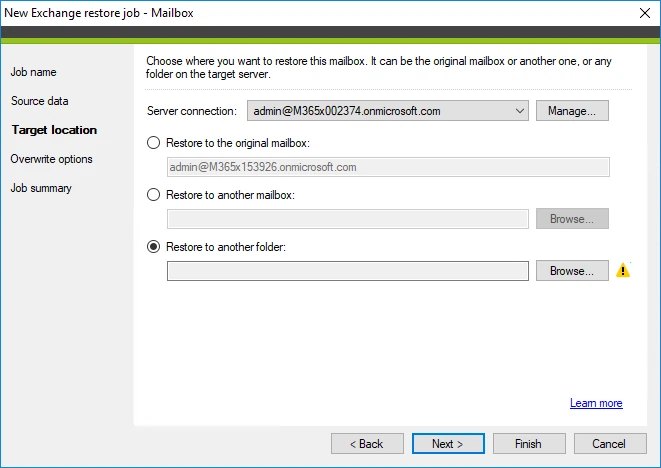
Gjenopprett til den opprinnelige plasseringen eller en annen støttet postkasse eller SharePoint-destinasjon, inkludert en annen Microsoft 365-leie.

SharePoint-gjenoppretting støtter nettsteder, biblioteker, lister, filer og OneNote-innhold. Programmet kan opprette målområdestrukturer og karttillatelser mellom brukere og grupper når du gjenoppretter til en annen leiemann.

CodeTwo gjenopprette veiviseren som velger målpostkassen

Administrere retensjon og arkiv kopier.

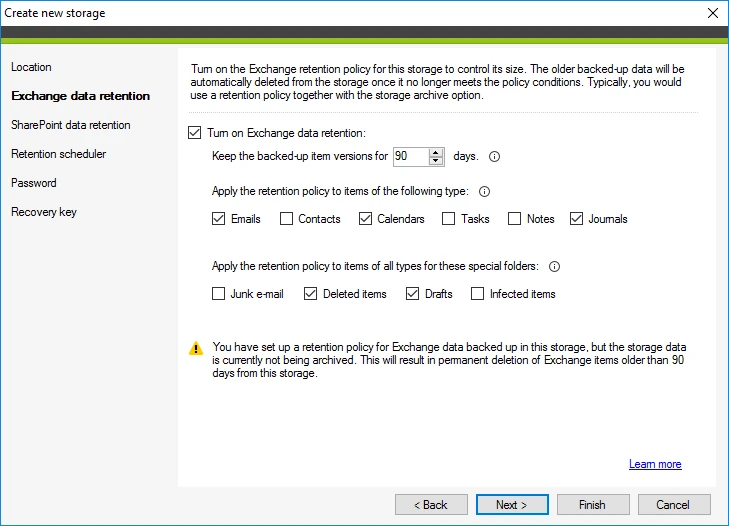
Definer oppbevaringsregler for lagring av sikkerhetskopier og planlegg deres applikasjon. Automatiske arkivjobber kan bevare eldre sikkerhetskopieringsdata; Bytt postkasse og offentlig mappeinnhold kan også eksporteres til PST.

Match oppbevaring til dine gjenopprettingsbehov og tilgjengelig kapasitet. Arkivkopier fortjener egen beskyttelse og gjenoppretting av kontroller, spesielt før eldre data fjernes fra arbeidslagring.

CodeTwo lagringskonfigurasjon som viser retensjonsinnstillinger

SharePoint og OneDrive beskyttelse

Sikkerhetskopierer klassiske og moderne SharePoint-nettsteder, inkludert team- og kommunikasjonssider, sammen med brukernes OneDrive-nettsteder. Gjenopprette valgte dokumentversjoner eller slettede filer fra eksisterende sikkerhetskopier. For Teams-filer kan du inkludere SharePoint- eller OneDrive-steder der disse filene faktisk befinner seg.

Eksempler på bruk

En backup blir verdifull når du trenger det.

Disse scenarier viser hvor backup og gjenoppretting kan støtte hverdagsoperasjoner. Start med å bekrefte at de relevante dataene er inkludert i en vellykket sikkerhetskopieringsjobb.

Gjenopprett et ved et uhell slettet element

Finn den manglende e-posten eller dokumentet i sikkerhetskopien, velg den nødvendige versjonen og gjenopprett den. En målrettet gjenoppretting unngår å erstatte en hel postkasse eller sted.

Gå tilbake til en tidligere versjon

Når en fil er overskrevet eller skadet, gjenopprette en versjon tatt før endringen. Tilgjengelige gjenopprettingspunkter avhenger av fullførte backupsykluser og retensjonsinnstillinger.

Hold tidligere ansattes informasjon tilgjengelig

Arkiver en avgående brukers postkasse og behold en søkbar kopi. Bekreft sikkerhetskopiering og gjenopprettingskrav før du fjerner kontoer eller endrer Microsoft 365-lisens.

Støtteposter innhenting

Behold utvalgte poster for en avtalt oppbevaringsperiode og hent relevante elementer når det trengs. Definer varetektspolitikken og tilgangsansvar med de som eier disse registerene.

Lag rom i travle postkasser

Sikkerhetskopiere eldre gjenstander før en planlagt postkasse rengjøring. Valider kopien først; å slette kildedata er en egen administrativ beslutning, ikke en automatisk konsekvens av å sikkerhetskopiere den.

Bruk en Azure-vert sikkerhetskopimaskin

Kjør programmet på en Windows VM med passende vedlagt lagring når en lokal server ikke er det foretrukne alternativet. Planlegg VM-drift, diskkapasitet, tilgang og løpende kostnader.

Gjenopprette filer som brukes i Teams

Beskytt de underliggende SharePoint- og OneDrive-plasseringene. Det kan være nødvendig å gjenopprette innholdet på nytt til Teams-kanaler eller -faner; dette gjenskaper ikke alle aspekter av et lag.

Forbered deg på en bredere utvinning

Dokumenter en gjenopprettingsordre for postkasser og steder, og test den deretter med representative data. Nordma anbefaler å sjekke tillatelser og restaurert innhold samt om en gjenopprettingsjobb fullført.

Hvilken utvinning spiller mest rolle for din virksomhet?

Start med et realistisk scenario og bruk det til å definere sikkerhetskopiens omfang, retensjon og gjenopprette test.

Planlegg sikkerhetskopien
FAQ

Spørsmål før du starter.

Praktiske svar om installasjon, lagring og gjenoppretting.

Er dette en hostet backup tjeneste?

Nei. Du installerer Windows-programmet og tilbyr det lagring. Du kan også kjøre det på en sky-vert Windows virtuelle maskin.

Kan det sikkerhetskopiere direkte til skyobjektlagring?

Søknaden oppretter lokale lagerarkiver. For en skyutplassering, kjører den på en sky-vert VM med egnet lagring i stedet for å behandle den som en direkte forbindelse til en vilkårlig skylagringstjeneste.

Kan jeg gjenopprette bare én melding eller fil?

Ja. Granular recovery lar deg velge individuelle elementer samt større mapper, postbokser eller SharePoint samlinger. Du kan velge mellom versjoner som er tilstede i sikkerhetskopien.

Sikkerhetskopierer det alt i Microsoft Teams?

Nei. Det beskytter valgte Teams-relatert informasjon gjennom Exchange Online, SharePoint og OneDrive sikkerhetskopier. Sjekk det nødvendige innholdet og lagringsstedet når du definerer jobbene dine.

Hvor mye lagring trenger jeg?

Kapasiteten avhenger av mengden beskyttede data, endringer over tid, beholdte versjoner og arkivkopier. Ta med plass til vekst når du plasserer lageret.

Kan jeg prøve det før jeg kjøper?

En 30-dagers prøve støtter sikkerhetskopijobber, med restaurering begrenset til fem elementer per mappe. Kontakt Nordma for å planlegge en evaluering rundt representative data og gjenopprettingsoppgaver.

Hva skjer hvis jeg ikke fornyer?

Sikkerhetskopieringsjobber stopper når det betalte abonnementet utløper. Tidligere lagrede data forblir tilgjengelige for restaurering.

Priser

La brukerne få lisens. Planlegg oppbevaringen.

CodeTwo Backup for Office 365 bruker et forhåndsbetalt årlig abonnement. Nordma kan utarbeide et tilbud basert på brukerne dine, delte ressurser og distribusjonskrav.

Årlig brukerlisens

En lisens dekker en beskyttet bruker på tvers av de aktuelle arbeidsbelastningene. Det publiserte minimum er 10 lisenser. Programvareoppdateringer og teknisk støtte er inkludert i abonnementet.

Delte ressurser

For offentlige mapper og SharePoint-ressurser, konto for brukere som kan få tilgang til og endre beskyttet innhold. Microsoft 365 gruppepostkasselisens dekker gruppens medlemmer.

Ytterligere postbokstyper

Arkiv-, delt- og ressurspostkasser krever ikke separate lisenser når de ikke har tildelt Exchange Online-lisens. Sjekk din faktiske postbokskonfigurasjon ved beregning av mengder.

Infrastruktur og implementering

Oppbevaring, lokal server eller sky-VM, og ethvert Nordma-implementeringsarbeid bør skje separat fra programvareabonnementet. Inkludere kapasitetsvekst og gjenopprettingstest i planen.

Evaluer med en 30-dagers rettssaken.

Test backup jobber og en representativ gjenoppretting før å forplikte seg. Standardtesten gjenoppretter opptil fem elementer per mappe.

Be om et skreddersydd tilbud.

Fortell oss din brukertelling, ressursene du vil beskytte og din foretrukne hosting plassering. Inkludere alle felles nettsteder, offentlige mapper og lagringskrav.

Prisforespørsel